
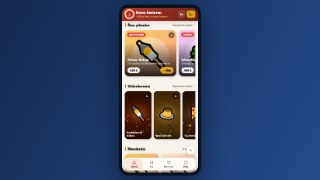
QR Menü, masadaki karekodu okutan müşteriye menünüzü gösterir. Ürün ve fiyatlar kasa programınızdan (SambaPOS / AlfaPOS) gelir; kasada fiyat değişince menü de değişir.

⬇ İndirme
- EnsariPOS Client kullanıyorsanız ayrıca bir şey indirmeyin — QR Menü içindedir, bayiniz modülü açınca kurulur.
- Ayrı kurulum: ⬇ QR Menü — Windows, sürüm 2.0.2 (Windows servisi, Node.js gerekmez; eski QR Menü kuruluysa menü, ayar ve siparişler korunur).
- Telefon uygulamaları: ⬇ Müşteri · ⬇ Yönetim paneli
1. Menünüze kısa ad verin
EnsariPOS Client’ta Ayarlar → QR menü kısa adı alanına işletmenizin adını yazın (ör. lezzetduragi). Menünüzün adresi şöyle olur: ensrapos.com/m/lezzetduragi
2. İşletme bilgileri
QR Yönetim ekranından logo, telefon, WhatsApp, adres, Wi-Fi şifresi, çalışma saatleri ve sosyal medya hesaplarınızı girin. İnternetten açmak için: ensrapos.com/restoran → QR Yönetim.

3. Karekodu basın
Karekodu panelden indirin, masa kartına ya da sticker’a bastırın. Müşteri telefonunun kamerasıyla okutur — uygulama kurması gerekmez.
Sık sorulanlar
- Fiyatı nereden değiştiririm? Kasa programınızdan; menü kendiliğinden güncellenir.
- Müşterinin uygulama kurması gerekir mi? Hayır, telefon kamerasıyla karekodu okutması yeterli.
- Menü açılmıyor / “Giriş gerekli” diyor: Müşteri menüsü herkese açıktır; EnsariPOS Client’ın güncel ve kasa bilgisayarının açık olduğundan emin olun, sürerse bu bölümde konu açın.
Sorunuz için bu bölümde ✍ Yeni konu açın.
Paylaş:WhatsApp